App (bètaversie)
Geen registratie en geen inloggen
We willen geen registratie en geen inloggen. Elke vorm van een ‘lijst’ van gebruikers gaat in tegen de filosofie van dit project.
Alle voortgang (gelezen pagina’s, uw reeks dagen, badges, de verzameling rabbijnen) wordt daarom alleen op uw apparaat opgeslagen, in de app TALMOED IN HET NEDERLANDS. Op de website wordt niets bijgehouden. We hebben geen namen, e-mailadressen, wachtwoorden of trackingcookies.
Als u uw apparaat kwijtraakt, bent u zonder back-up uw voortgang kwijt. Daarom is er synchronisatie van apparaten: met één code die u opschrijft, zet u uw voortgang over naar een ander apparaat of herstelt u hem.
De mobiele app installeren
De app is gratis, zonder advertenties en zonder account. Op uw beginscherm verschijnt het pictogram TALMOED IN HET NEDERLANDS; de app opent schermvullend en werkt ook zonder verbinding.
iPhone en iPad
- Open talmoed-nederlands.nl in Safari (vanaf iOS 16.4 kan het ook in Chrome en Edge).
- Tik op de knop Deel (vierkantje met een pijl omhoog, onderaan of naast het adres).
- Scrol omlaag en kies Zet op beginscherm.
- Bevestig met Voeg toe. Het pictogram TALMOED IN HET NEDERLANDS staat op uw beginscherm.
Android
- Open talmoed-nederlands.nl in Chrome.
- Open het menu ⋮ en kies App installeren (of Toevoegen aan startscherm).
- Bevestig met Installeren. De app verschijnt tussen uw andere apps.
De app staat bewust niet in de App Store of op Google Play: een download uit een winkel wordt in uw account bij Apple of Google geregistreerd, en daarmee zou precies de lijst ontstaan die we niet willen.
Zo ziet de app eruit
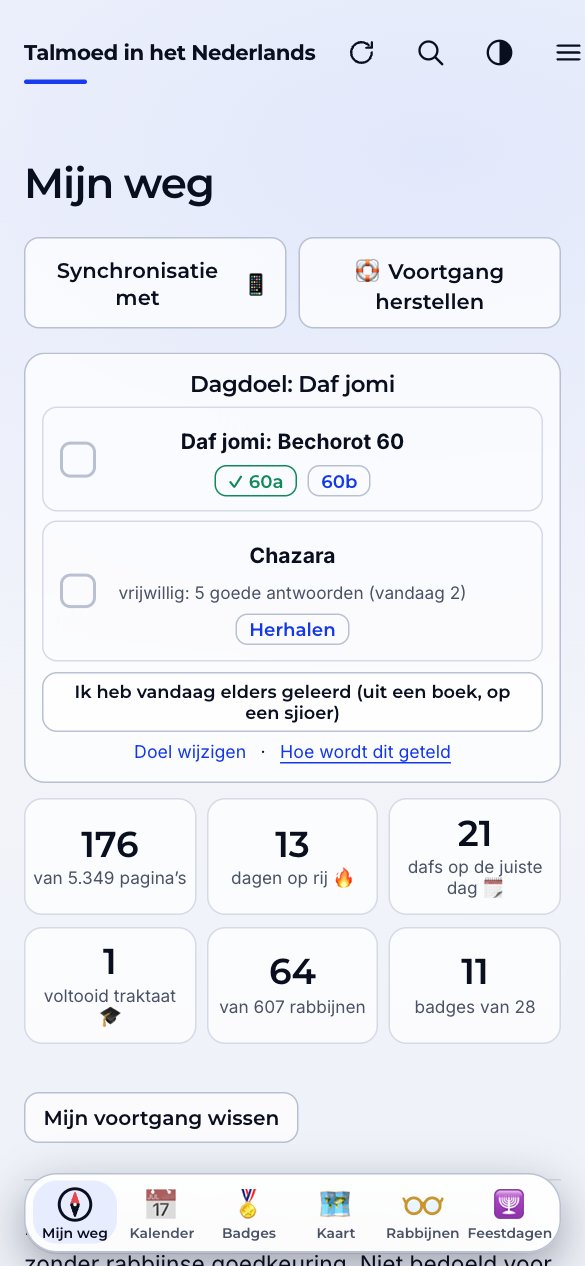
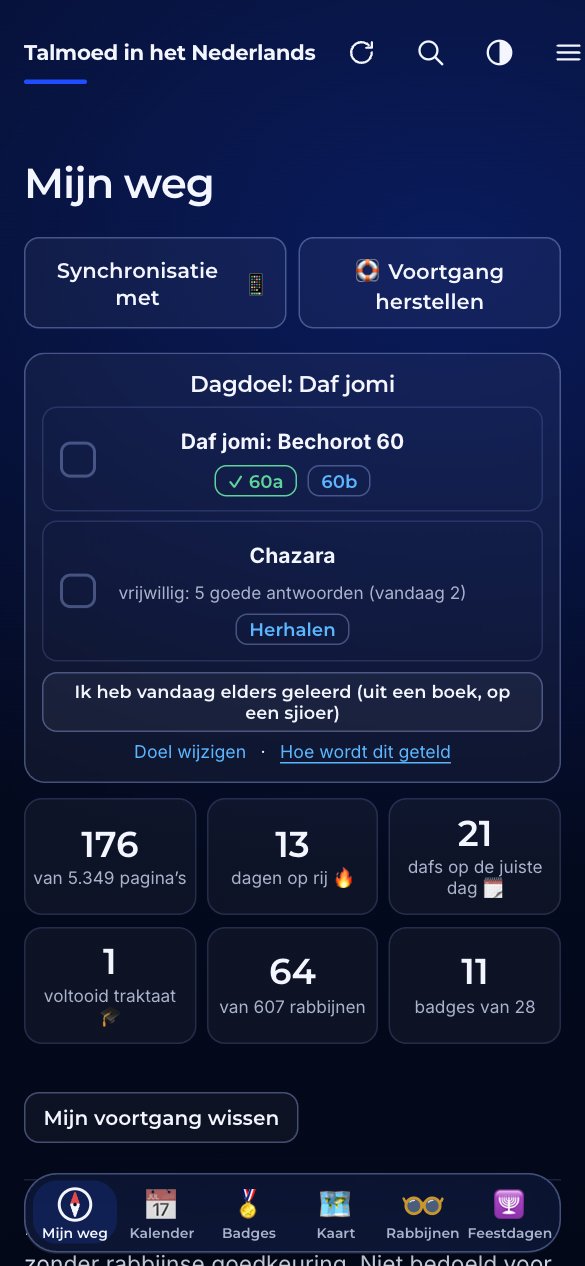
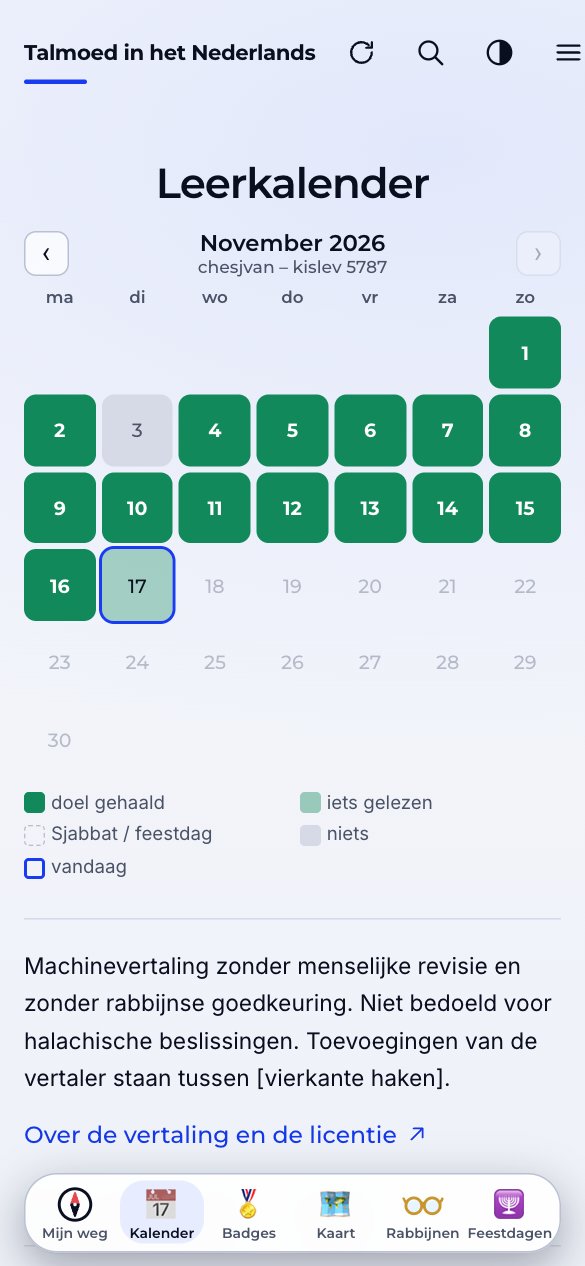
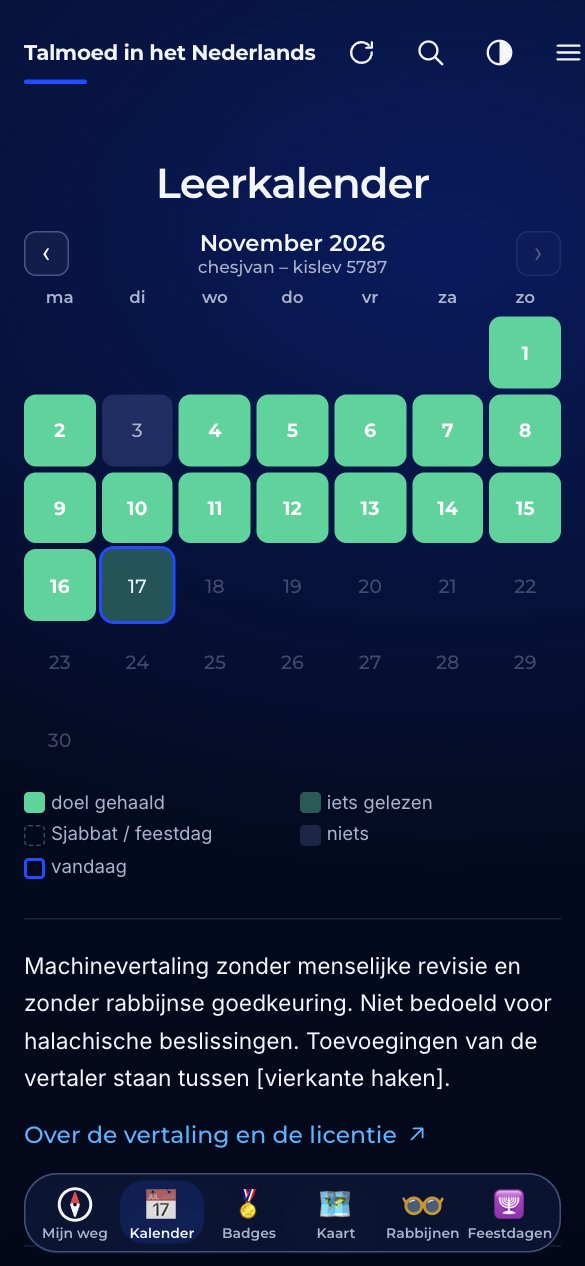
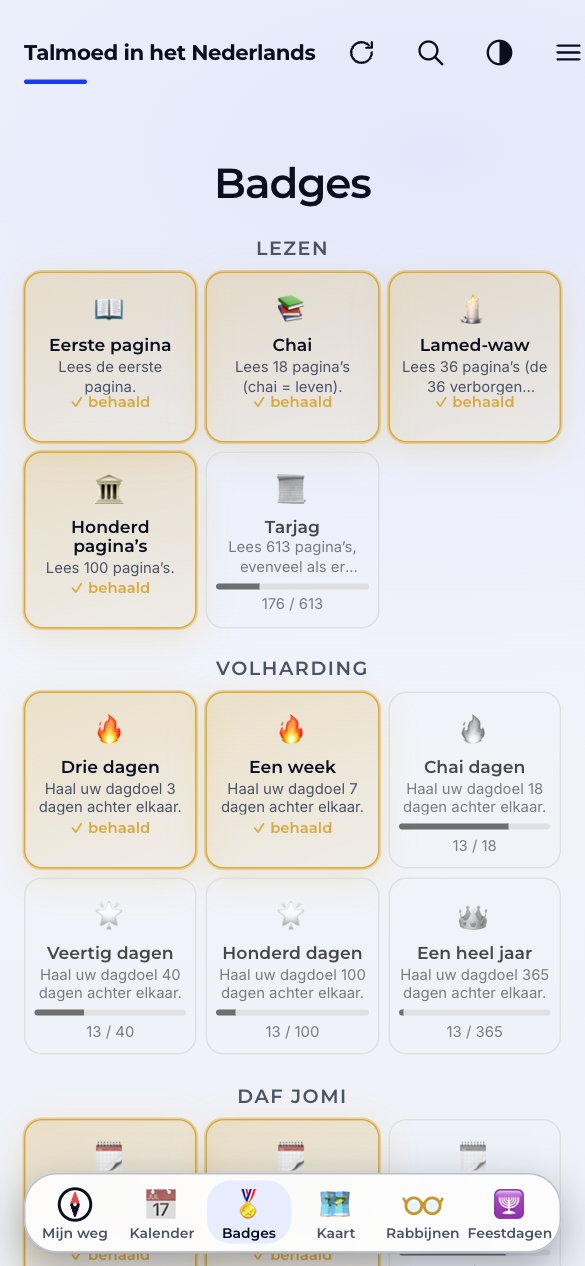
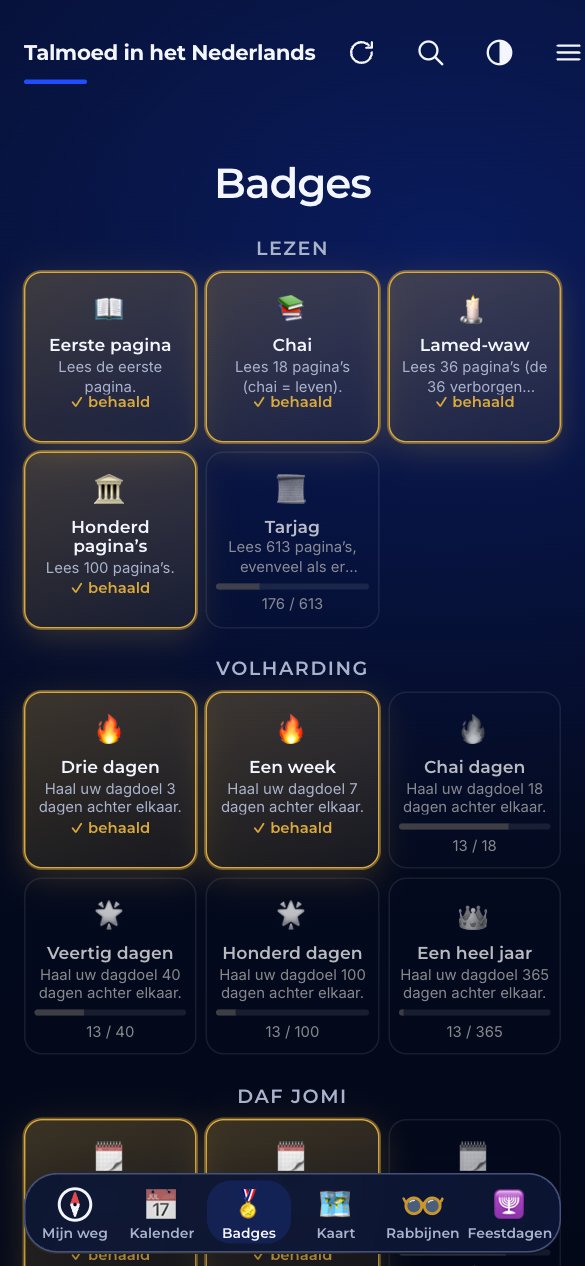
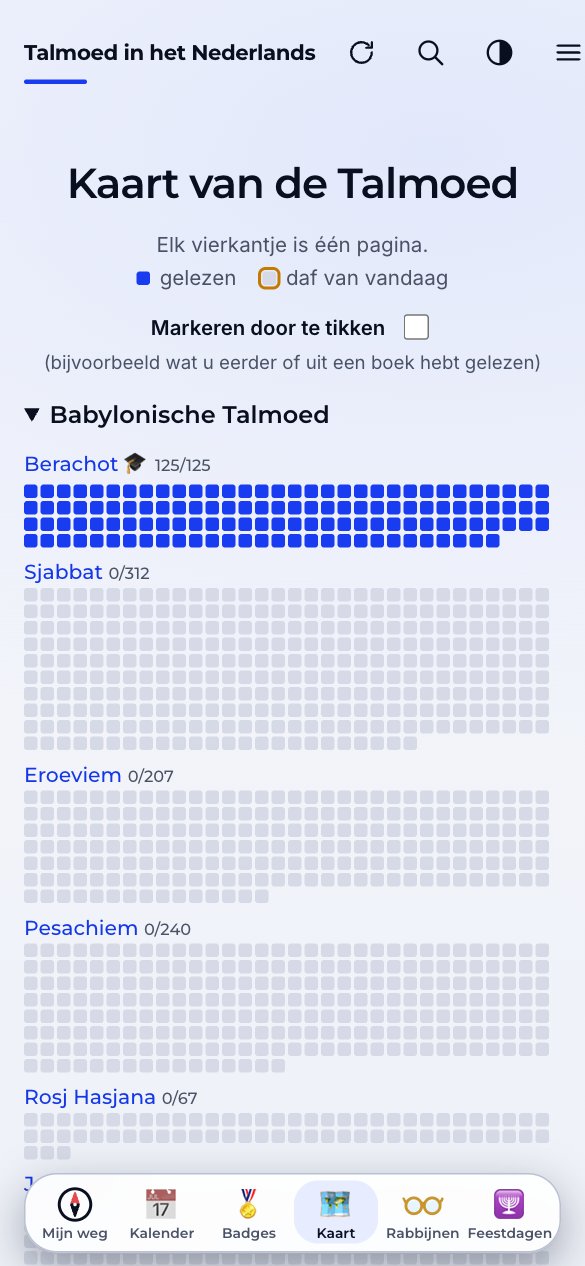
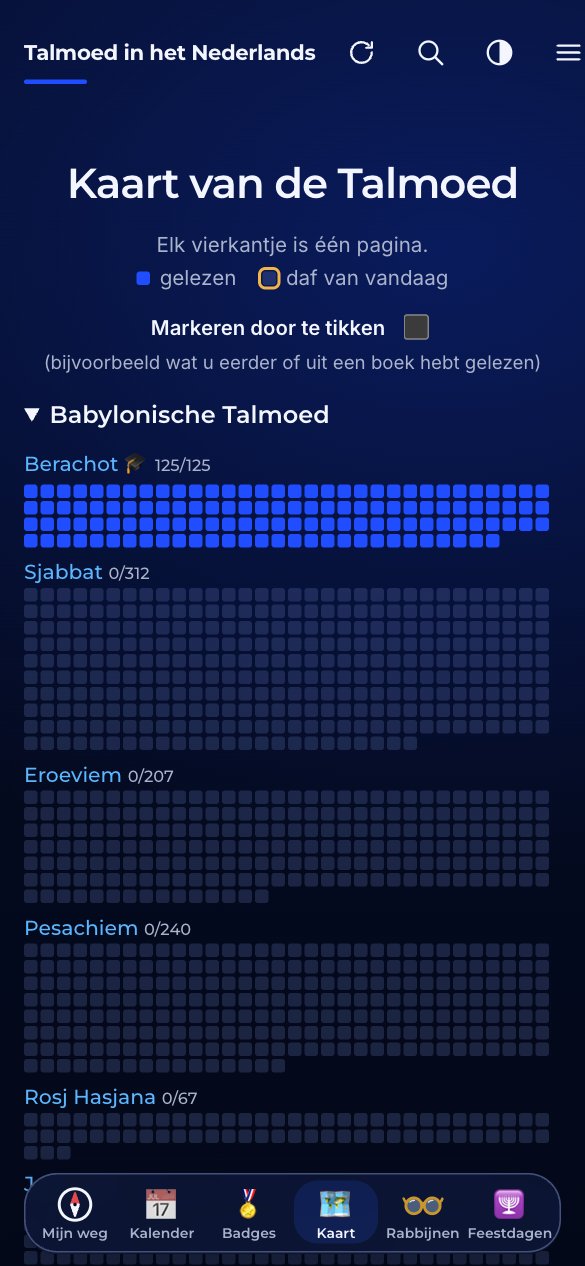
Schermafbeeldingen van de mobiele app ter illustratie, met verzonnen gegevens (details kunnen afwijken): iemand die nog geen maand Daf jomi leest. In uw eigen app begint u bij nul en groeit alles mee met wat u leest.
De desktopapp installeren
De app kan ook op een computer worden geïnstalleerd. Hij opent in een eigen venster en toont op een breed scherm de hele kaart van de Talmoed in één keer.
Chrome of Edge (Mac en Windows)
- Open talmoed-nederlands.nl.
- Klik op het installatiepictogram rechts in de adresbalk (een monitor met een pijl omlaag), of kies in het menu TALMOED IN HET NEDERLANDS installeren.
- Bevestig met Installeren. De app verschijnt in het Dock, in het menu Start of tussen uw apps.
Safari op de Mac
- Open talmoed-nederlands.nl in Safari (macOS Sonoma en nieuwer).
- Kies Archief → Voeg toe aan Dock en bevestig met Voeg toe.
De voortgang op de computer en op de mobiel staat los van elkaar. U verbindt ze met synchronisatie van apparaten.
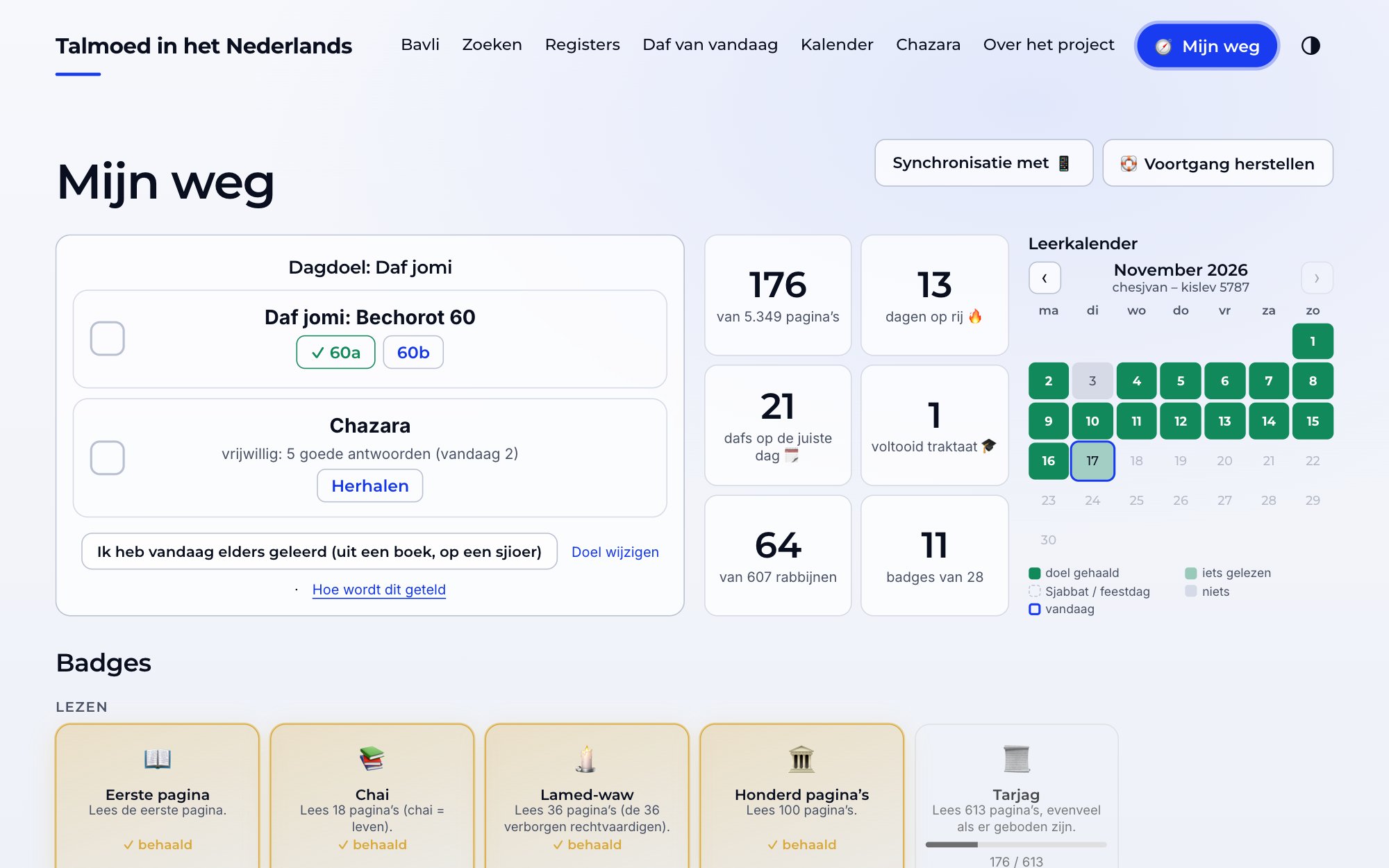
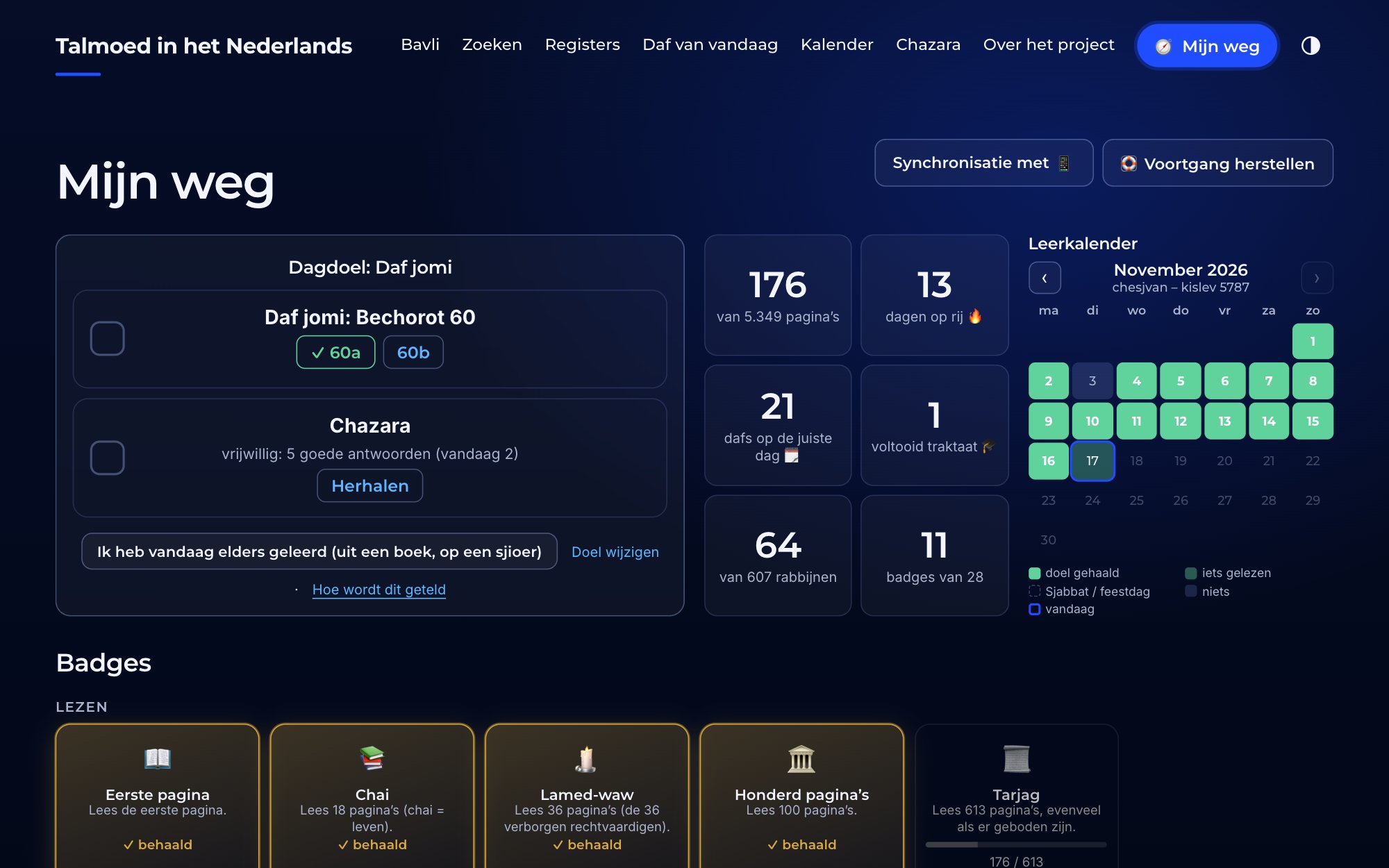
Zo ziet de app eruit
Een schermafbeelding van de app ter illustratie, met verzonnen gegevens (details kunnen afwijken).
Apparaten synchroniseren
Hebt u de app op uw mobiel en op uw computer? Koppel ze, dan wordt de voortgang op alle apparaten vanzelf samengevoegd. Zonder account, zonder e-mail, alleen met één code.
- Open in de app App → Apparaten synchroniseren en kies Synchronisatie inschakelen. Er verschijnen een code en een QR-code.
- Schrijf de code op (bijvoorbeeld op papier). Het is de enige sleutel tot uw voortgang.
- Kies op het tweede apparaat Ik heb een code en scan de QR-code of typ de code over. Klaar.
Hoe het werkt: de voortgang wordt rechtstreeks op uw apparaat met uw code versleuteld en pas daarna op de server opgeslagen. De server kent de code niet, ziet de inhoud niet en weet niet van wie de back-up is. Een back-up die vijf jaar door niemand is gebruikt, wordt automatisch verwijderd. Stuur de code aan niemand; wie hem kent, ziet uw voortgang.
Laden…
Back-up als bestand (zonder internet)
De back-up bevat alleen uw voortgang. Stuur hem naar uzelf (AirDrop, e-mail, bericht) en laad hem op het andere apparaat. De voortgang wordt samengevoegd, er wordt niets overschreven.
Voortgang herstellen
Bent u uw telefoon of computer kwijt? Als u synchronisatie van apparaten had ingeschakeld, hebt u alleen de opgeschreven code nodig.
- Installeer de app op het nieuwe apparaat (mobiel, computer).
- Open in de app App → Apparaten synchroniseren → Ik heb een code en voer de code in. De voortgang komt terug en de synchronisatie gaat verder.
Of download de back-up hier
Voer de code in. De voortgang wordt rechtstreeks in deze browser ontsleuteld en gedownload als back-upbestand, dat u daarna in de app laadt via Apparaten synchroniseren → Back-up als bestand → Back-up laden.
Zonder code (en zonder back-upbestand) kan de voortgang niet worden hersteld. Hij staat nergens anders, en dat is zo bedoeld.
Regels: hoe de voortgang wordt geteldDagdoel, reeks dagen, Sjabbat en feestdagen, badges
- Uw dagdoel kiest u zelf: Daf jomi (het blad van vandaag, beide zijden), Amoed jomi (één pagina per dag) of eigen tempo (een aantal pagina’s per dag in een gekozen traktaat). U kunt het altijd wijzigen.
- Wat gelezen is, markeert u zelf. Aan het einde van elke pagina staat de knop ✓ Klaar, gelezen. De app markeert niets uit zichzelf, maar herinnert u eraan als u het einde bereikt. Een markering kunt u ongedaan maken.
- Een dag is gehaald als u uw dagdoel haalt. Leert u uit een boek of op een sjioer? Tik dan op Ik heb vandaag elders geleerd.
- Sjabbat en feestdagen onderbreken de reeks niet. Op Sjabbat en op feestdagen met werkverbod (Rosj Hasjana, Jom Kipoer, Soekot, Sjemini Atseret, Simchat Tora, Pesach, Sjavoeot) wordt de telefoon niet gebruikt. De reeks wordt over deze dagen daarom gewoon doorgetrokken, alsof ze niet in de kalender staan. Wie ze in acht neemt, hoort daarvoor niet gestraft te worden.
- De reeks dagen is het aantal gehaalde dagen achter elkaar. Vandaag onderbreekt de reeks niet zolang de dag niet voorbij is.
- Daf jomi telt alleen als u beide zijden van het blad van vandaag op die dag leest.
- Achteraf kunt u op de kaart van de Talmoed pagina’s markeren die u eerder hebt gelezen. Die tellen mee voor gelezen pagina’s en badges, niet voor de reeks dagen.
- Badges zijn er in niveaus, met getallen die in het jodendom betekenis hebben: 18 (chai, leven), 36 (de verborgen rechtvaardigen), 40, 613 (geboden). Bij elke badge ziet u hoeveel er nog ontbreekt.
- Rabbijnen ‘ontmoet’ u door een pagina waarop ze voorkomen als gelezen te markeren.
Wat u in de app vindtDe hele Talmoed, de daf van vandaag, kalender, chazara…
- De Talmoed in het Nederlands: de Babylonische Talmoed (Bavli) en de Jeruzalemse Talmoed (Jeroesjalmi) naast het Hebreeuws-Aramese origineel; allebei volledig vertaald.
- Daf van vandaag: het blad van Daf jomi voor elke dag. Op de startpagina staan het blad van vandaag, morgen en overmorgen.
- Zoeken in de hele Talmoed, in het Nederlands en in het origineel.
- Registers van rabbijnen (wie met wie discussieerde) en van Bijbelcitaten.
- Kalender: Hebreeuwse datum, feest- en vastendagen met aanbevolen lectuur uit de Talmoed.
- Chazara: herhaling in de vorm van vragen over teksten uit de Talmoed.
- Uw voortgang: een kaart van gelezen pagina’s, uw reeks dagen, badges, een sioem voor een voltooid traktaat en de verzameling rabbijnen die u hebt ‘ontmoet’.
- Lezen zonder verbinding: de app slaat geleidelijk de hele Talmoed op het apparaat op (ca. 300 MB), zodat u ook zonder internet kunt lezen. Het downloaden gebeurt op de achtergrond zolang de app open is; de voortgang ziet u op Mijn weg.
Hoe gebruikt u de appGids, lezen, gelezen, badges
- Gids en zuivere tekst. De schakelaar in de kop zet de Gids aan: de opbouw van het debat in kleur (Misjna, vraag, tegenwerping, verhaal…), uitleg van begrippen en namen, de daf van vandaag en de kalender. Uitgeschakeld blijft alleen de zuivere tekst over.
- Lezen. Kies bovenaan de pagina Naast elkaar, Alleen Nederlands of Origineel. Onderstreepte begrippen en namen van rabbijnen openen een korte toelichting.
- Gelezen. Een pagina markeert u als gelezen met de knop ✓ Klaar, gelezen onder de tekst. Als u het einde bereikt, herinnert de app u eraan.
- Verder lezen. Op Mijn weg brengt de link Verder bij het dagdoel u naar de plaats waar u gebleven was.
- Dagelijks ritme. Eén blad per dag (Daf jomi) volstaat, of een eigen tempo. De reeks dagen groeit als u elke dag leest.
- Fouten in de vertaling. De vertaling is een machinevertaling. Een fout meldt u met het potlood ✎ bij de alinea.
- Delen. Met de pijl bij een alinea maakt u een afbeelding met een citaat om te delen.
- Lichte en donkere modus schakelt u met het pictogram naast de schakelaar van de Gids.
Veelgestelde vragenBack-ups, updates, privacy
- Wordt mijn voortgang gewist?
- In de geïnstalleerde app wist het apparaat hem niet uit zichzelf. Hij wordt gewist als u de app verwijdert, de browsergegevens wist of uw apparaat kwijtraakt. Met synchronisatie ingeschakeld herstelt u hem met uw code.
- Wat als ik de code kwijtraak?
- Zolang u nog minstens één gekoppeld apparaat hebt, vindt u de code daarop (Apparaten synchroniseren → Code tonen). Als u de code én alle apparaten kwijt bent, kan de voortgang niet worden hersteld. Niemand anders heeft hem.
- Hoe wordt de app bijgewerkt?
- Vanzelf. Wanneer u de app opnieuw opent met een verbinding, wordt de nieuwe versie geladen. Uw voortgang blijft bewaard.
- Hoe verwijder ik de app?
- Zoals elke andere app: houd het pictogram ingedrukt en kies Verwijderen (op de computer in de instellingen van de app). Daarmee wordt ook de voortgang op het apparaat gewist.
- Weet iemand dat ik de app gebruik?
- Wij niet: we hebben geen accounts, namen, e-mailadressen of trackingcookies, en de synchronisatieback-ups zijn versleuteld. Het websitebezoek meten we anoniem en zonder cookies: alleen dagtotalen worden opgeslagen (hoeveel weergaven een pagina had, van welke website mensen kwamen, mobiel of computer, land) en een raster van de plekken waar op de pagina wordt geklikt, nooit iets wat u identificeert. Wie in de browser ‘Do Not Track’ heeft ingeschakeld, wordt helemaal niet meegeteld. Uw internetprovider ziet wel dat u talmoed-nederlands.nl bezoekt (niet wat u leest), net als bij elke andere website.